Blowfish bietet ein vollständig flexibles Homepage-Layout. Es gibt zwei Hauptvorlagen zur Auswahl mit zusätzlichen Einstellungen zur Anpassung des Designs. Alternativ können Sie auch Ihre eigene Vorlage bereitstellen und die vollständige Kontrolle über den Homepage-Inhalt haben.
Das Layout der Homepage wird durch die Einstellung homepage.layout in der Konfigurationsdatei params.toml gesteuert. Zusätzlich haben alle Layouts die Option, eine Liste der neuesten Artikel einzuschließen.
Profil-Layout#
Das Standard-Layout ist das Profil-Layout, das sich hervorragend für persönliche Websites und Blogs eignet. Es stellt die Details des Autors in den Vordergrund, indem es ein Bild und Links zu sozialen Profilen bereitstellt.
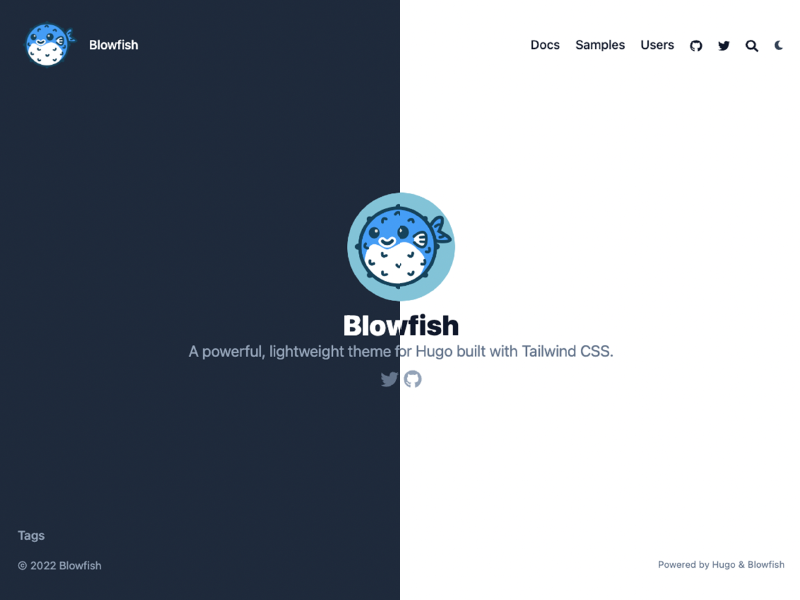
Die Autoreninformationen werden in der Sprachen-Konfigurationsdatei bereitgestellt. Weitere Details zu den Parametern finden Sie in den Abschnitten Erste Schritte und Sprachkonfiguration.
Zusätzlich wird jeder Markdown-Inhalt, der im Homepage-Inhalt bereitgestellt wird, unter dem Autorenprofil platziert. Dies ermöglicht zusätzliche Flexibilität für die Anzeige einer Biografie oder anderer benutzerdefinierter Inhalte mit Shortcodes.
Um das Profil-Layout zu aktivieren, setzen Sie homepage.layout = "profile" in der Konfigurationsdatei params.toml.
Seiten-Layout#
Das Seiten-Layout ist einfach eine normale Inhaltsseite, die Ihren Markdown-Inhalt anzeigt. Es eignet sich hervorragend für statische Websites und bietet viel Flexibilität.
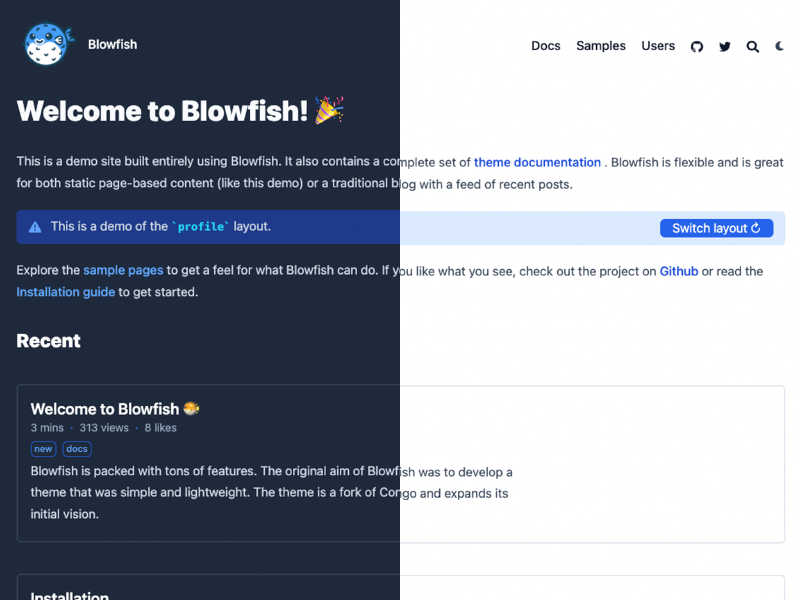
Um das Seiten-Layout zu aktivieren, setzen Sie homepage.layout = "page" in der Konfigurationsdatei params.toml.
Hero-Layout#
Das Hero-Layout vereint Ideen aus den Profil- und Card-Layouts. Es zeigt nicht nur Informationen über den Autor der Website an, sondern lädt auch Ihren Markdown darunter.
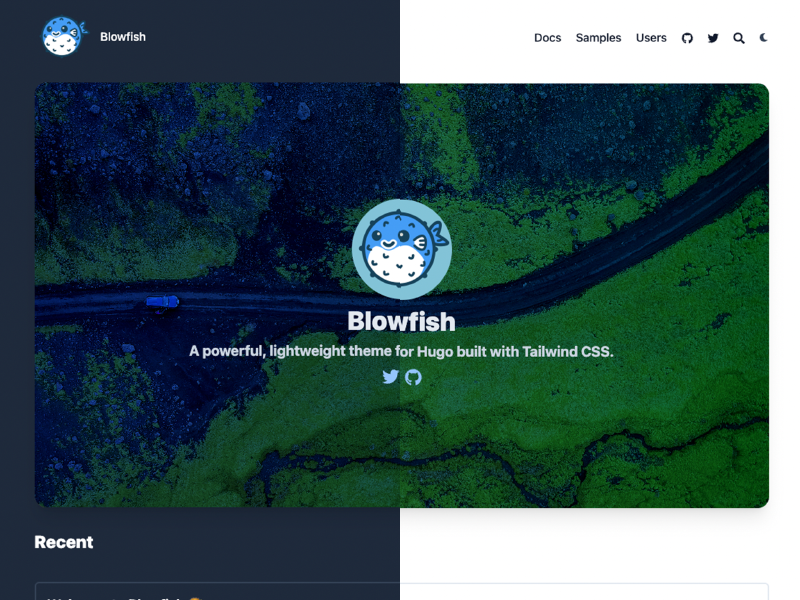
Um das Hero-Layout zu aktivieren, setzen Sie homepage.layout = "hero" und homepage.homepageImage in der Konfigurationsdatei params.toml.
Hintergrund-Layout#
Das Hintergrund-Layout ist eine flüssigere Version des Hero-Layouts. Wie beim Hero-Layout zeigt es sowohl Informationen über den Autor der Website an als auch Ihren Markdown darunter.
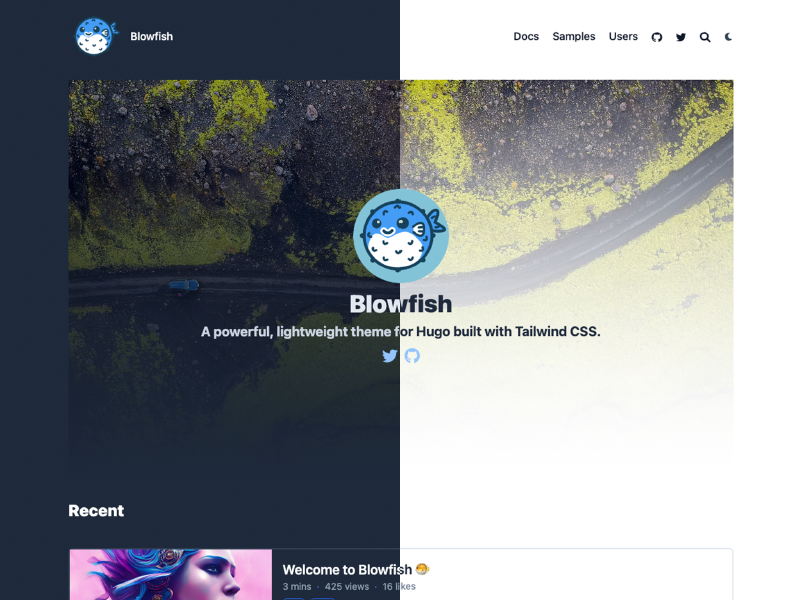
Um das Hintergrund-Layout zu aktivieren, setzen Sie homepage.layout = "background" und homepage.homepageImage in der Konfigurationsdatei params.toml.
Card-Layout#
Das Card-Layout ist eine Erweiterung des Seiten-Layouts. Es bietet das gleiche Maß an Flexibilität, indem es auch Ihren Markdown-Inhalt anzeigt und ein Card-Bild zur Anzeige visueller Inhalte hinzufügt.
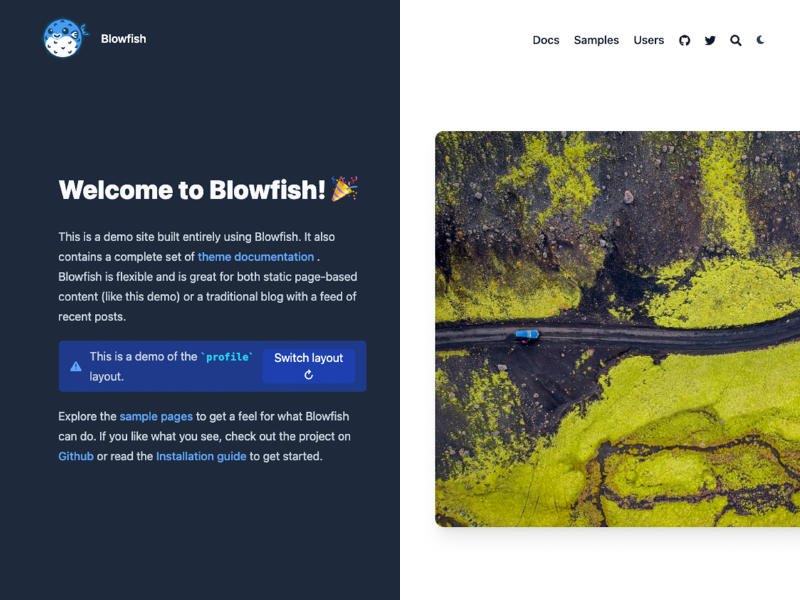
Um das Card-Layout zu aktivieren, setzen Sie homepage.layout = "card" und homepage.homepageImage in der Konfigurationsdatei params.toml.
Benutzerdefiniertes Layout#
Wenn die integrierten Homepage-Layouts für Ihre Bedürfnisse nicht ausreichen, haben Sie die Möglichkeit, Ihr eigenes benutzerdefiniertes Layout bereitzustellen. Dies ermöglicht Ihnen die vollständige Kontrolle über den Seiteninhalt und gibt Ihnen im Wesentlichen eine leere Leinwand zum Arbeiten.
Um das benutzerdefinierte Layout zu aktivieren, setzen Sie homepage.layout = "custom" in der Konfigurationsdatei params.toml.
Nachdem der Konfigurationswert gesetzt ist, erstellen Sie eine neue Datei custom.html und platzieren Sie sie in layouts/partials/home/custom.html. Alles, was in der Datei custom.html steht, wird nun im Inhaltsbereich der Website-Homepage platziert. Sie können beliebiges HTML, Tailwind oder Hugo-Templating-Funktionen verwenden, um Ihr Layout zu definieren.
Um neueste Artikel im benutzerdefinierten Layout einzuschließen, verwenden Sie das Partial recent-articles/main.html.
Als Beispiel verwendet die Homepage auf dieser Website das benutzerdefinierte Layout, um zwischen dem Profil- und Seiten-Layout zu wechseln. Besuchen Sie das GitHub-Repository, um zu sehen, wie es funktioniert.
Neueste Artikel#
Alle Homepage-Layouts haben die Option, neueste Artikel unter dem Hauptseiteninhalt anzuzeigen. Um dies zu aktivieren, setzen Sie einfach die Einstellung homepage.showRecent auf true in der Konfigurationsdatei params.toml.
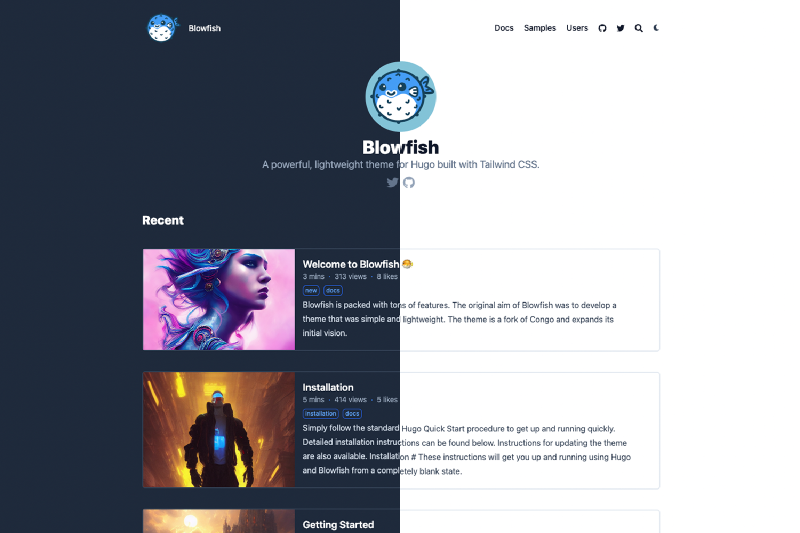
Die in diesem Abschnitt aufgelisteten Artikel werden von der Einstellung mainSections abgeleitet, die beliebige Inhaltstypen erlaubt, die Sie auf Ihrer Website verwenden. Wenn Sie beispielsweise Inhaltsabschnitte für posts und projects haben, könnten Sie diese Einstellung auf ["posts", "projects"] setzen, und alle Artikel in diesen beiden Abschnitten würden verwendet, um die Liste der neuesten Artikel zu füllen. Das Theme erwartet, dass diese Einstellung ein Array ist, also wenn Sie nur einen Abschnitt für all Ihre Inhalte verwenden, sollten Sie dies entsprechend setzen: ["blog"].
Thumbnails#
Blowfish wurde so entwickelt, dass es einfach ist, visuelle Unterstützung zu Ihren Artikeln hinzuzufügen. Wenn Sie mit der Hugo-Artikelstruktur vertraut sind, müssen Sie nur eine Bilddatei (fast alle Formate werden unterstützt, aber wir empfehlen .png oder .jpg) in Ihrem Artikelordner platzieren, die mit feature* beginnt. Das ist alles, Blowfish kann dann das Bild sowohl als Thumbnail innerhalb Ihrer Website als auch für oEmbed-Karten auf sozialen Plattformen verwenden.
Hier finden Sie einen Leitfaden mit mehr Informationen und ein Beispiel, wenn Sie ein Beispiel sehen möchten.
Card-Galerie#
Blowfish unterstützt auch die Anzeige von Standard-Artikellisten als Card-Galerien. Sie können dies sowohl für den Bereich der neuesten Artikel auf der Homepage als auch für Artikellisten auf Ihrer gesamten Website konfigurieren. Für die Homepage können Sie homepage.cardView und homepage.cardViewScreenWidth verwenden; und für Listen verwenden Sie list.cardView und list.cardViewScreenWidth. Weitere Details finden Sie in der Konfigurations-Dokumentation, und auf der Homepage gibt es eine Live-Demo.