
Hay muchas formas de desplegar tu sitio web Hugo construido con Blowfish. El tema está diseñado para ser flexible en casi cualquier escenario de despliegue.
Blowfish usa URLs relativas en todo el tema. Esto permite que los sitios se desplieguen fácilmente en subcarpetas y hosts como GitHub Pages. Normalmente no se requiere ninguna configuración especial siempre que el parámetro baseURL haya sido configurado en el archivo hugo.toml.
La documentación oficial de Hugo Alojamiento y Despliegue es el mejor lugar para aprender cómo desplegar tu sitio. Las secciones siguientes contienen algunos detalles de configuración específicos del tema que pueden ayudarte a desplegar sin problemas con ciertos proveedores.
Elige tu proveedor:
GitHub Pages#
GitHub permite alojar en GitHub Pages usando Actions. Para habilitar esta funcionalidad, activa Pages en tu repositorio y crea un nuevo workflow de Actions para construir y desplegar tu sitio.
El archivo necesita estar en formato YAML, colocado dentro del directorio .github/workflows/ de tu repositorio de GitHub y nombrado con extensión .yml.
branches y en el parámetro if del paso de despliegue hacia la rama fuente usada en tu proyecto.# .github/workflows/gh-pages.yml
name: GitHub Pages
on:
push:
branches:
- main
jobs:
build-deploy:
runs-on: ubuntu-24.04
concurrency:
group: ${{ github.workflow }}-${{ github.ref }}
steps:
- name: Checkout
uses: actions/checkout@v3
with:
submodules: true
fetch-depth: 0
- name: Setup Hugo
uses: peaceiris/actions-hugo@v2
with:
hugo-version: "latest"
- name: Build
run: hugo --minify
- name: Deploy
uses: peaceiris/actions-gh-pages@v3
if: ${{ github.ref == 'refs/heads/main' }}
with:
github_token: ${{ secrets.GITHUB_TOKEN }}
publish_branch: gh-pages
publish_dir: ./publicSube el archivo de configuración a GitHub y la acción debería ejecutarse automáticamente. Puede fallar la primera vez y necesitarás visitar la sección Settings > Pages de tu repositorio de GitHub para verificar que la fuente es correcta. Debería estar configurada para usar la rama gh-pages.

Una vez que los ajustes estén configurados, vuelve a ejecutar la acción y el sitio debería construirse y desplegarse correctamente. Puedes consultar los logs de acciones para verificar que todo se desplegó exitosamente.
Netlify#
Para desplegar en Netlify, crea un nuevo sitio de despliegue continuo y enlázalo a tu código fuente. Los ajustes de construcción pueden dejarse en blanco en la interfaz de Netlify. Solo necesitarás configurar el dominio que usarás.
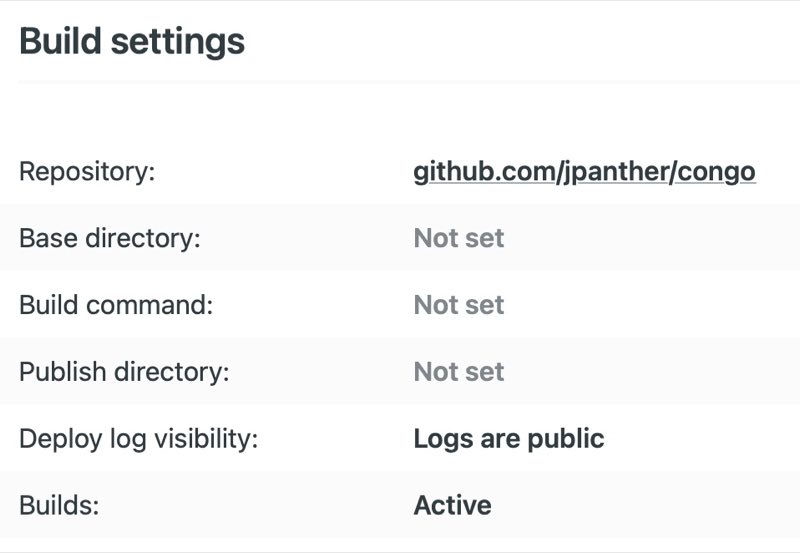
Luego en la raíz del repositorio de tu sitio, crea un archivo netlify.toml:
# netlify.toml

[build]
  command = "hugo mod get -u && hugo --gc --minify -b $URL"
  publish = "public"

[build.environment]
  NODE_ENV = "production"
  GO_VERSION = "1.16"
  TZ = "UTC"  # Establecer a la zona horaria preferida

[context.production.environment]
  HUGO_VERSION = "0.104.1"
  HUGO_ENV = "production"

[context.deploy-preview.environment]
  HUGO_VERSION = "0.104.1"
Esta configuración asume que estás desplegando Blowfish como un módulo de Hugo. Si has instalado el tema usando otro método, cambia el comando de construcción simplemente a hugo --gc --minify -b $URL.
Cuando subas el archivo de configuración a tu repositorio, Netlify debería desplegar automáticamente tu sitio. Puedes verificar los logs de despliegue en la interfaz de Netlify para cualquier error.
Render#
Desplegar en Render es muy sencillo y toda la configuración se hace a través de la interfaz de Render.
Crea un nuevo Static Site y enlázalo al repositorio de código de tu proyecto. Luego simplemente configura el comando de construcción como hugo --gc --minify y el directorio de publicación como public.
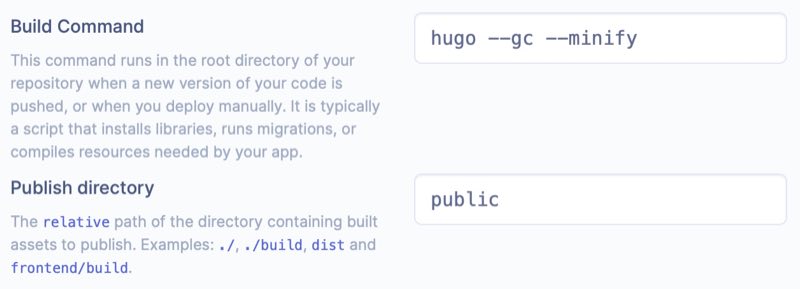
El sitio se construirá y desplegará automáticamente cada vez que subas un cambio a tu repositorio.
Cloudflare Pages#
Cloudflare ofrece el servicio Pages que puede alojar blogs de Hugo. Construye el sitio desde un repositorio git y luego lo aloja en el CDN de Cloudflare. Sigue su guía de despliegue de Hugo para comenzar.
La función Rocket Loader™ ofrecida por Cloudflare intenta acelerar el renderizado de páginas web con JavaScript, pero rompe el selector de apariencia en el tema. También puede causar un molesto parpadeo de pantalla claro/oscuro al navegar por tu sitio debido a que los scripts se cargan en el orden incorrecto.
Este problema se puede solucionar desactivándolo:
- Ve al panel de Cloudflare
- Haz clic en tu nombre de dominio en la lista
- Haz clic en Optimization en la sección Speed
- Desplázate hacia abajo hasta Rocket Loader™ y desactívalo
Los sitios Hugo construidos con Blowfish aún cargan muy rápido, incluso con esta función desactivada.
Hosting compartido, VPS o servidor web privado#
Usar hosting web tradicional, o desplegar en tu propio servidor web, es tan simple como construir tu sitio Hugo y transferir los archivos a tu host.
Asegúrate de que el parámetro baseURL en hugo.toml esté establecido a la URL completa hacia la raíz de tu sitio web (incluyendo cualquier subdominio o subcarpeta).
Luego construye tu sitio usando hugo y copia el contenido del directorio de salida a la raíz de tu servidor web y estarás listo. Por defecto, el directorio de salida se llama public.
Si necesitas un proveedor de hosting, echa un vistazo a Vultr o DigitalOcean. Registrarte usando estos enlaces de afiliado te dará hasta $100 en crédito gratis para que puedas probar el servicio.