Blowfish offre une mise en page de page d’accueil entièrement flexible. Il y a deux modèles principaux à choisir avec des paramètres supplémentaires pour ajuster le design. Alternativement, vous pouvez également fournir votre propre modèle et avoir un contrôle total sur le contenu de la page d’accueil.
La mise en page de la page d’accueil est contrôlée par le paramètre homepage.layout dans le fichier de configuration params.toml. De plus, toutes les mises en page ont l’option d’inclure une liste des articles récents.
Mise en page Profil#
La mise en page par défaut est la mise en page profil, idéale pour les sites web personnels et les blogs. Elle met les détails de l’auteur au premier plan en fournissant une image et des liens vers les profils sociaux.
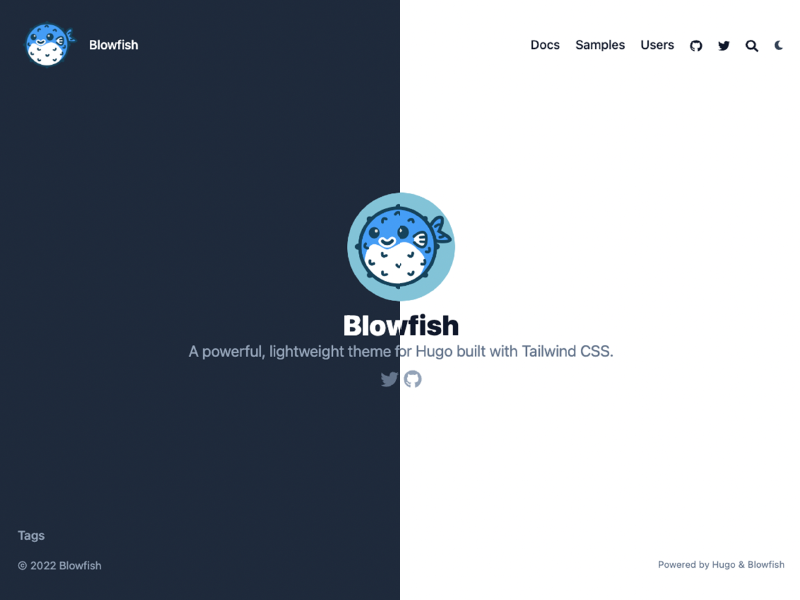
Les informations sur l’auteur sont fournies dans le fichier de configuration des langues. Consultez les sections Premiers Pas et Configuration de la langue pour les détails des paramètres.
De plus, tout contenu Markdown fourni dans le contenu de la page d’accueil sera placé sous le profil de l’auteur. Cela permet une flexibilité supplémentaire pour afficher une bio ou d’autres contenus personnalisés en utilisant des shortcodes.
Pour activer la mise en page Profil, définissez homepage.layout = "profile" dans le fichier de configuration params.toml.
Mise en page Page#
La mise en page page est simplement une page de contenu normale qui affiche votre contenu Markdown. Elle est idéale pour les sites web statiques et offre beaucoup de flexibilité.
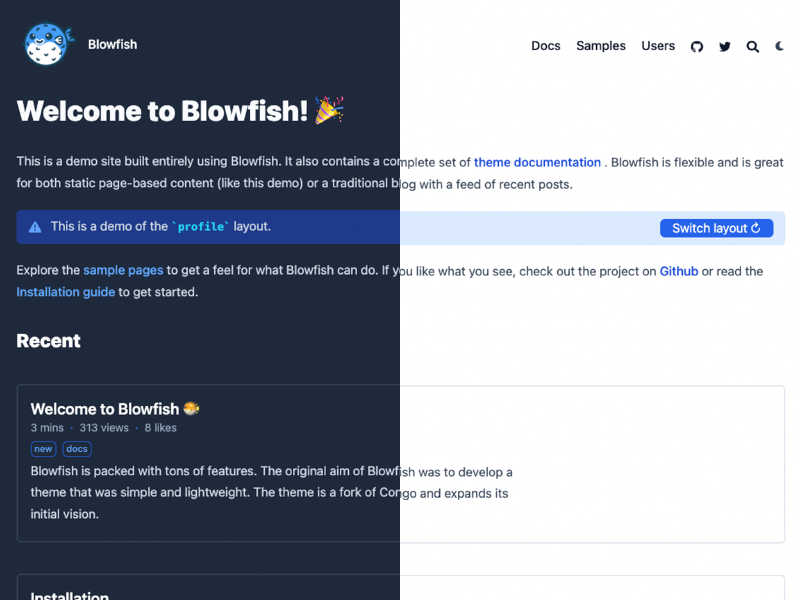
Pour activer la mise en page Page, définissez homepage.layout = "page" dans le fichier de configuration params.toml.
Mise en page Hero#
La mise en page hero rassemble des idées des mises en page profil et carte. Celle-ci affiche non seulement des informations sur l’auteur du site, mais charge également votre markdown en dessous.
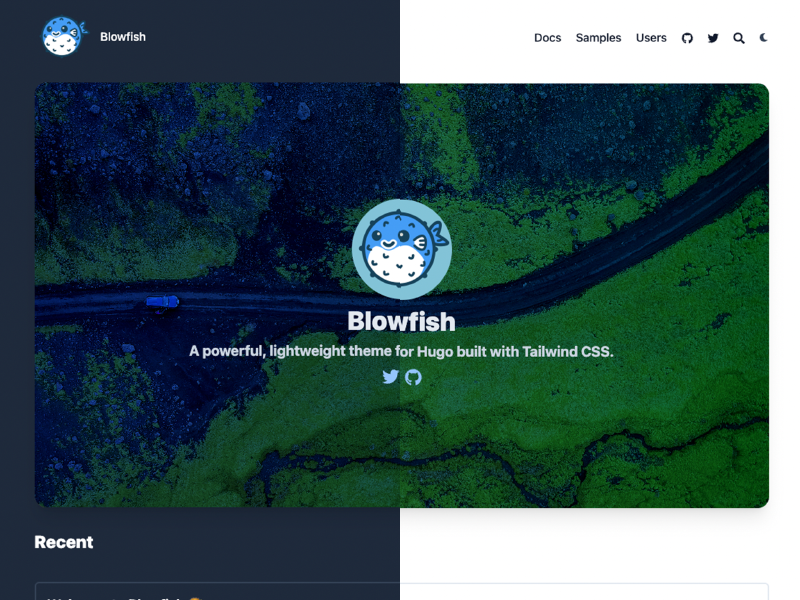
Pour activer la mise en page Hero, définissez homepage.layout = "hero" et homepage.homepageImage dans le fichier de configuration params.toml.
Mise en page Arrière-plan#
La mise en page arrière-plan est une version plus fluide de la mise en page hero. Comme pour la mise en page Hero, celle-ci affiche également les informations sur l’auteur du site et charge votre markdown en dessous.
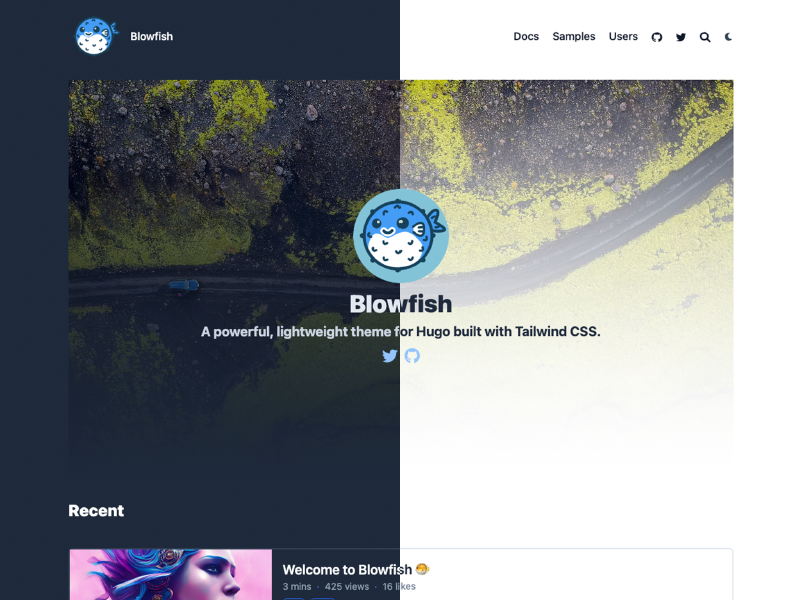
Pour activer la mise en page Arrière-plan, définissez homepage.layout = "background" et homepage.homepageImage dans le fichier de configuration params.toml.
Mise en page Carte#
La mise en page carte est une extension de la mise en page page. Elle offre le même niveau de flexibilité en affichant également votre contenu markdown et ajoute une image de carte pour afficher du contenu visuel.
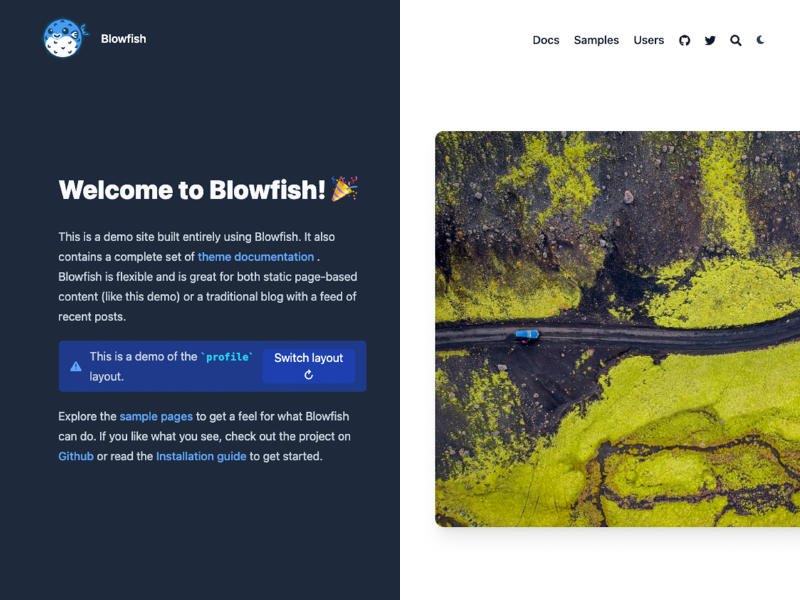
Pour activer la mise en page Carte, définissez homepage.layout = "card" et homepage.homepageImage dans le fichier de configuration params.toml.
Mise en page personnalisée#
Si les mises en page de page d’accueil intégrées ne sont pas suffisantes pour vos besoins, vous avez la possibilité de fournir votre propre mise en page personnalisée. Cela vous permet d’avoir un contrôle total sur le contenu de la page et vous donne essentiellement une page blanche pour travailler.
Pour activer la mise en page personnalisée, définissez homepage.layout = "custom" dans le fichier de configuration params.toml.
Avec la valeur de configuration définie, créez un nouveau fichier custom.html et placez-le dans layouts/partials/home/custom.html. Maintenant, tout ce qui est dans le fichier custom.html sera placé dans la zone de contenu de la page d’accueil du site. Vous pouvez utiliser n’importe quel HTML, Tailwind, ou fonctions de templating Hugo que vous souhaitez pour définir votre mise en page.
Pour inclure les articles récents dans la mise en page personnalisée, utilisez le partial recent-articles/main.html.
Par exemple, la page d’accueil de ce site utilise la mise en page personnalisée pour permettre de basculer entre les mises en page profil et page. Visitez le dépôt GitHub pour voir comment cela fonctionne.
Articles récents#
Toutes les mises en page de page d’accueil ont l’option d’afficher les articles récents sous le contenu principal de la page. Pour activer cela, définissez simplement le paramètre homepage.showRecent sur true dans le fichier de configuration params.toml.
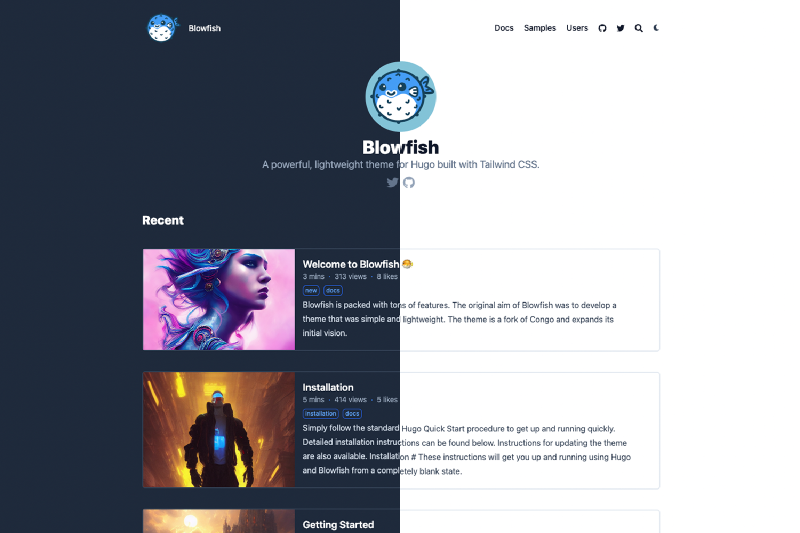
Les articles listés dans cette section sont dérivés du paramètre mainSections qui permet d’utiliser n’importe quels types de contenu que vous utilisez sur votre site web. Par exemple, si vous avez des sections de contenu pour posts et projects, vous pourriez définir ce paramètre sur ["posts", "projects"] et tous les articles de ces deux sections seraient utilisés pour remplir la liste récente. Le thème s’attend à ce que ce paramètre soit un tableau, donc si vous n’utilisez qu’une seule section pour tout votre contenu, vous devriez le définir en conséquence : ["blog"].
Vignettes#
Blowfish a été conçu pour qu’il soit facile d’ajouter un support visuel à vos articles. Si vous êtes familier avec la structure des articles Hugo, il vous suffit de placer un fichier image (presque tous les formats sont pris en charge mais nous recommandons .png ou .jpg) qui commence par feature* dans votre dossier d’article. Et c’est tout, Blowfish pourra alors utiliser l’image à la fois comme vignette sur votre site et pour les cartes oEmbed sur les plateformes sociales.
Voici un guide avec plus d’informations et un exemple si vous voulez voir un exemple.
Galerie de cartes#
Blowfish prend également en charge l’affichage des listes d’articles standard sous forme de galeries de cartes. Vous pouvez configurer cela à la fois pour la section récente sur la page d’accueil et pour les listes d’articles sur tout votre site web. Pour la page d’accueil, vous pouvez utiliser homepage.cardView et homepage.cardViewScreenWidth ; et pour les listes, utilisez list.cardView et list.cardViewScreenWidth. Consultez la documentation de configuration pour plus de détails, et la page d’accueil pour une démo en direct.